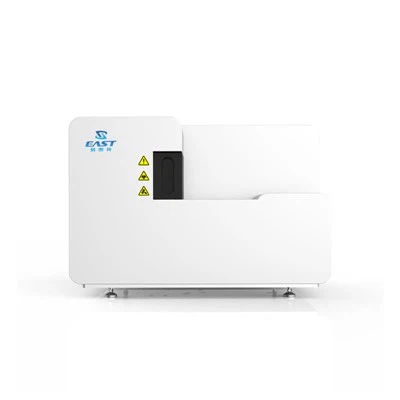

Как поставщик сканеров предметных стекол для микроскопов, я понимаю, что пользователи могут столкнуться с различными распространенными проблемами во время работы этих устройств. В этом блоге я поделюсь некоторыми эффективными методами устранения этих распространенных проблем, которые помогут вам максимально эффективно использовать сканер предметных стекол микроскопа.
1. Проблемы с качеством изображения
Размытые изображения
Одна из наиболее частых проблем — размытые изображения. Это может быть вызвано несколькими факторами. Сначала проверьте настройки фокусировки сканера. Убедитесь, что сканер правильно откалиброван и фокус установлен точно. Некоторые сканеры, такие как нашФлуоресцентный сканер слайдов исследовательского класса, имеют расширенные функции автофокусировки. Однако если слайд имеет неровные поверхности или на нем есть мусор, это может повлиять на автофокусировку.
Осмотрите предметное стекло на наличие пыли, отпечатков пальцев или других загрязнений. Осторожно очистите предметное стекло, используя подходящий чистящий раствор и безворсовую ткань. Иногда объектив сканера также может накапливать пыль. Используйте набор для чистки линз, чтобы тщательно очистить линзу объектива.
Другая возможная причина — движение слайда во время сканирования. Убедитесь, что слайд правильно закреплен в держателе слайдов. Незакрепленные слайды могут привести к вибрации и размытию изображений.
Низкий контраст или неправильный цвет
Если изображения имеют низкую контрастность или неправильный цвет, это может быть связано с настройками освещения. Большинство сканеров предметных стекол для микроскопов позволяют регулировать яркость, контрастность и цветовой баланс. Проверьте настройки программного обеспечения сканера и попытайтесь оптимизировать эти параметры.
Для флуоресцентных сканеров, таких как нашМногоканальный флуоресцентный слайд-сканерФильтры возбуждения и излучения играют решающую роль в точности цветопередачи. Убедитесь, что выбраны правильные фильтры в соответствии с флуоресцентными красителями, используемыми на предметном стекле. Неправильный выбор фильтра может привести к ухудшению цветопередачи.
Кроме того, на качество изображения могут влиять возраст и качество источника света. Если источник света старый или поврежден, он может не обеспечивать достаточное и равномерное освещение. В таких случаях может потребоваться замена источника света.
2. Скорость сканирования и проблемы с завершением
Медленное сканирование
Медленное сканирование может стать неприятной проблемой. Одной из причин может быть сложность слайда. Сканирование слайдов с большим количеством ячеек или деталями с высоким разрешением может занять больше времени. Если возможно, уменьшите область сканирования или уменьшите разрешение, чтобы ускорить процесс.
Аппаратные ресурсы сканера также могут ограничивать скорость сканирования. Проверьте, достаточно ли у сканера памяти и вычислительной мощности. Некоторым сканерам могут потребоваться регулярные обновления программного обеспечения для оптимизации их работы. Убедитесь, что программное обеспечение вашего сканера обновлено.
Проблемы с сетью также могут повлиять на скорость сканирования, особенно если сканер подключен к сети для передачи данных. Проверьте сетевое соединение и по возможности используйте проводное соединение вместо Wi – Fi для более стабильной и быстрой передачи данных.
Неполные сканы
Если сканер прекращает сканирование до завершения всего слайда, возможно, возникла проблема с программным или аппаратным обеспечением. Во-первых, проверьте наличие сообщений об ошибках в программном обеспечении сканера. Эти сообщения могут дать ценную информацию о проблеме.
Отключения питания или внезапные отключения системы во время сканирования также могут привести к неполному сканированию. Убедитесь, что сканер подключен к стабильному источнику питания, и рассмотрите возможность использования источника бесперебойного питания (ИБП), чтобы предотвратить потерю данных из-за сбоев питания.
Иногда слайд может застревать в сканере. Проверьте, нет ли физических препятствий на пути перемещения. Если слайд застрял, осторожно извлеките его, следуя инструкциям производителя.
3. Проблемы с подключением и программным обеспечением
Проблемы с подключением
Если сканер не подключается к компьютеру или другим устройствам, проверьте соединительные кабели. Убедитесь, что USB, Ethernet или другие соединительные кабели правильно подключены. Попробуйте использовать другой кабель, чтобы исключить проблемы, связанные с кабелем.
Некоторые сканеры требуют установки на компьютер определенных драйверов. Проверьте, установлены ли правильные драйверы и обновлены ли они. Возможно, вам придется посетить веб-сайт производителя, чтобы загрузить последние версии драйверов.
Брандмауэр или антивирусное программное обеспечение на компьютере иногда могут блокировать соединение сканера. Временно отключите брандмауэр или антивирусное программное обеспечение и проверьте, может ли сканер подключиться. Если это так, возможно, вам придется настроить программное обеспечение, чтобы обеспечить связь сканера.
Программные сбои
Программные сбои могут вызывать различные проблемы, такие как сбои, зависания или некорректную работу. Попробуйте перезагрузить сканер и компьютер. Иногда простой перезапуск может решить незначительные проблемы с программным обеспечением.
Если проблема не устранена, удалите и переустановите программное обеспечение сканера. Обязательно внимательно следуйте инструкциям по установке. Перед переустановкой создайте резервную копию всех важных данных, связанных со сканером, таких как профили сканирования и настройки.
4. Техническое обслуживание и калибровка
Регулярное техническое обслуживание
Регулярное техническое обслуживание необходимо для поддержания сканера предметных стекол микроскопа в хорошем рабочем состоянии. Регулярно очищайте внешнюю поверхность сканера, чтобы предотвратить попадание пыли и мусора в устройство. Протрите поверхность сканера мягкой сухой тканью.
Внутренние компоненты сканера, такие как держатели слайдов и механизм сканирования, также нуждаются в периодической очистке. Подробные инструкции по техническому обслуживанию см. в руководстве пользователя сканера.
Калибровка
Правильная калибровка имеет решающее значение для точного получения изображений. Большинство сканеров имеют процедуру калибровки. Следуйте инструкциям производителя для регулярной калибровки. Калибровка гарантирует правильную настройку фокуса, цвета и других параметров сканера.
Если вы не уверены в процессе калибровки или подозреваете, что сканер откалиброван неправильно, обратитесь в нашу службу технической поддержки. Мы можем предоставить рекомендации и помощь, чтобы обеспечить точную калибровку вашего сканера.
В заключение, устранение распространенных проблем со сканером предметных стекол микроскопа требует системного подхода. Проверяя качество изображения, скорость сканирования, возможность подключения, а также выполняя регулярное обслуживание и калибровку, вы можете решить большинство проблем, с которыми можете столкнуться.
Если у вас возникли постоянные проблемы или вам нужна дополнительная помощь, наша команда экспертов готова помочь. Используете ли вы нашФлуоресцентный сканер слайдов исследовательского класса,Многоканальный флуоресцентный слайд-сканер, илиЦифровой сканер патологии GScan-60, мы стремимся предоставить вам лучшую поддержку.


Если вы заинтересованы в покупке сканера предметных стекол для микроскопа или хотите обсудить ваши конкретные требования, пожалуйста, свяжитесь с нами. Мы с нетерпением ждем возможности сотрудничать с вами, чтобы удовлетворить ваши потребности в микроскопии.
Ссылки
- Руководства пользователя для сканеров предметных стекол от производителя
- Техническая литература по микроскопии и цифровой визуализации
- Лучшие отраслевые практики по техническому обслуживанию сканеров предметных стекол и устранению неполадок